Ce tutoriel vous guidera pas à pas dans la création d'un parcours vélo personnalisé sur Garmin Connect. Que vous soyez un cycliste expérimenté ou débutant, vous apprendrez à utiliser les fonctionnalités de Garmin Connect pour planifier vos itinéraires, ajouter des points d'intérêt et transférer le parcours sur votre GPS Garmin.
Edge 520 - Créer et importer un parcours
Pourquoi utiliser Garmin Connect pour vos parcours vélo ?
Garmin Connect offre de nombreux avantages pour les cyclistes :
- Planification précise : Créez des itinéraires détaillés en tenant compte des routes, des sentiers et des points d'intérêt.
- Navigation guidée : Suivez votre parcours en temps réel grâce à votre GPS Garmin compatible.
- Analyse des performances : Enregistrez et analysez vos données d'entraînement (distance, vitesse, dénivelé, etc.).
- Partage et découverte : Partagez vos parcours avec d'autres cyclistes et découvrez de nouveaux itinéraires.
Avant l'automne 2017, il était difficile d'indiquer précisément l'emplacement des cols sur un parcours avec Garmin Connect. Cependant, les mises à jour récentes du logiciel permettent d'insérer des points de parcours et de spécifier l'emplacement exact des cols ou d'autres points d'intérêt.
Étape 1 : Lancer Garmin Connect et créer un parcours
- Lancez l'application Garmin Connect.
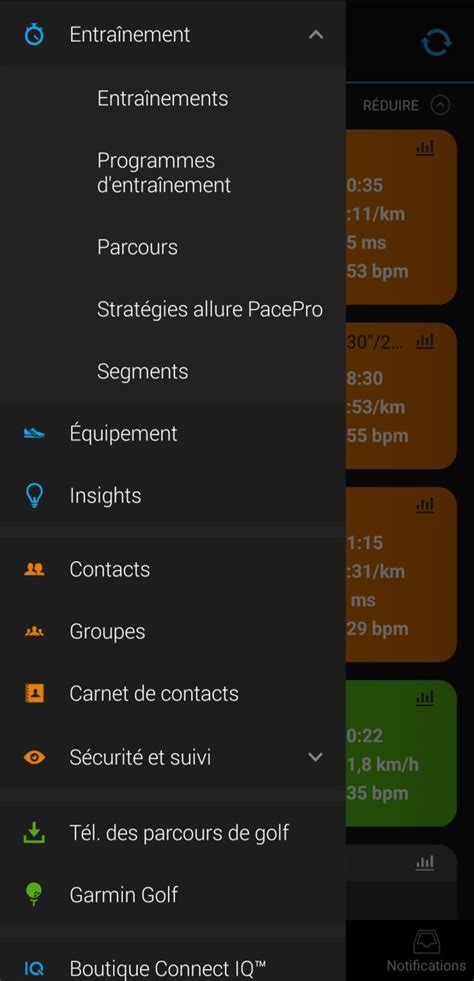
- Déplacez le pointeur de la souris sur la barre verticale à gauche de l'écran.
- La barre de menu s'étend. Cliquez sur la petite flèche en face du mot "training".
- Sous le mot "training", 4 termes supplémentaires sont ajoutés, dont "course". Cliquez sur le mot Course.
- La fenêtre change. Cliquez sur "Create a route".
Une nouvelle fenêtre apparaît dans laquelle vous sélectionnez le type de parcours cycliste que vous souhaitez (vélo de route, VTT, gravel bike, etc.). Une fois que vous avez sélectionné le type de parcours, cliquez sur "Continue". Une nouvelle fenêtre apparaît. Sélectionnez "Follow routes".
Étape 2 : Tracer votre parcours
Vous pouvez maintenant commencer à tracer votre parcours. Pour zoomer ou dézoomer sur la carte, utilisez simplement la molette de votre souris. Si vous n'en avez pas, vous pouvez utiliser la commande de zoom en bas à droite de la carte (+ et -). Pour vous déplacer sur la carte, maintenez le bouton gauche de la souris enfoncé et déplacez le pointeur de la souris (le pointeur se transforme en une main).
Lorsque vous êtes au bon endroit pour commencer votre parcours, cliquez où vous voulez aller. Par exemple, vous pouvez tracer la dernière étape de l'Étape du Tour 2018 de Scionzier au Grand-Bornand via Romme sur Cluses, Le Reposoir et le Col de la Colombière. Cliquez sur le rond-point juste avant la route de Romme. Le signe Start apparaît avec une flèche verte. Ensuite, cliquez le long du parcours.
Il arrive souvent que, même lorsque vous avez sélectionné le mode "Follow Roads", le programme emprunte des routes totalement impraticables pour un vélo de route. Dans ce cas, cliquez sur "Cancel". Cliquer sur "Cancel" supprime le dernier point du parcours enregistré.
Étape 3 : Ajouter des points de parcours caractéristiques
Lorsque vous voulez ajouter un point caractéristique au parcours, vous pouvez utiliser le panneau du Col de Romme (un col récemment reconnu par le Club des Cent Cols). Cliquez sur "add a route point". Une petite fenêtre apparaît. Cliquez sur "generic point", et un menu déroulant apparaît. Choisissez le point qui vous intéresse. Pour un col, choisissez "Col hors catégorie".
Dans le champ "Title", entrez le nom du point. Ensuite, cliquez sur la carte à l'endroit où se trouve la caractéristique. Pour faire apparaître le point caractéristique, le pointeur de la souris doit correspondre à une main avec l'index pointé. Si l'index n'est pas pointé, le point caractéristique n'apparaîtra pas sur la carte. Une petite icône apparaîtra alors. Sur le côté gauche de l'écran, vous pouvez voir la distance du point par rapport au départ et son altitude. Il suffit de cliquer sur le point d'enregistrement pour l'enregistrer. Répétez ensuite la procédure pour chaque point caractéristique souhaité.
Si vous souhaitez modifier ou supprimer le point caractéristique, positionnez le pointeur de la souris sur le point de parcours et cliquez avec le bouton droit.
Étape 4 : Enregistrer et envoyer le parcours à votre appareil Garmin
- Donnez un nom à votre itinéraire pour pouvoir le retrouver facilement.
- Configurez une allure virtuelle si vous le souhaitez.
- Cliquez sur "Enregistrer le nouveau parcours", puis sur "Envoyer vers l'appareil de votre choix".
Pour envoyer le parcours vers votre appareil Garmin, vous pouvez également suivre ces étapes :
- Connectez votre montre à votre ordinateur avec le câble USB.
- Dans Garmin Connect, allez dans Entrainement > Parcours.
- Cliquez sur l'activité qui vous intéresse.
- Cliquez sur le point bleu pour afficher les détails du parcours.
- Cliquez sur "Envoyer vers l'appareil".
Une petite fenêtre blanche s'ouvre. Votre parcours est maintenant transféré sur votre appareil Garmin.
Alternatives à Garmin Connect
Bien que Garmin Connect soit un outil puissant, d'autres applications peuvent également vous aider à trouver ou à créer des parcours vélo :
- Openrunner : Une application populaire pour la planification et le partage de parcours cyclistes.
- Strava : Une plateforme sociale pour les athlètes qui permet de découvrir des itinéraires, de suivre ses performances et de se connecter avec d'autres cyclistes.
- VisoRando : Une application dédiée aux randonnées, idéale pour trouver des itinéraires de marche ou de trail.
| Application | Type de parcours | Fonctionnalités |
|---|---|---|
| Garmin Connect | Vélo, course à pied, randonnée | Planification détaillée, navigation GPS, analyse des performances |
| Openrunner | Vélo, randonnée | Large choix de parcours, partage avec la communauté |
| Strava | Vélo, course à pied | Découverte d'itinéraires, suivi des performances, aspect social |
| VisoRando | Randonnée, trail | Itinéraires de randonnée avec commentaires et photos |
Il est important de noter que l'utilisation de ces applications peut nécessiter une connexion internet pour télécharger les cartes et les itinéraires. Cependant, certaines applications permettent de télécharger les cartes en mode hors connexion, ce qui peut être utile dans les zones où la couverture réseau est limitée.
Suivre un itinéraire sur votre montre Garmin
Voici comment suivre un itinéraire pendant une activité :
- Choisissez votre profil d'activité, appuyez sur "Start".
- Une fois les options activées, vous cliquez sur le petit icone noir en bas d'écran.
- Choisissez "Effectuer Parcours".
N'hésitez pas à faire défiler les écrans sur votre montre pendant l'activité, vous verrez des infos très cool comme le profil, le dénivelé déjà effectué, les km restant etc. Le guidage vous indique où aller : la montre va vibrer ou émettre une alerte sonore pour vous signaler un changement de direction. Sur la montre va s'afficher une petite flèche pour vous montrer et même le nombre de mètre restant à parcourir avant ce changement.
Conseils et précautions
- Vérifiez toujours l'état des routes et des sentiers avant de partir.
- Tenez compte des conditions météorologiques et adaptez votre parcours en conséquence.
- Emportez toujours de l'eau, de la nourriture et un kit de réparation.
- Informez quelqu'un de votre itinéraire et de votre heure de retour prévue.
- Soyez conscient de votre environnement et respectez les règles de circulation.
Avertissement : L'auteur de ce tutoriel n'est en aucun cas responsable des chemins privés, des rencontres avec des animaux sauvages ou des chemins en « Cul de sac » que vous pourriez emprunter !